Clash Verge电脑客户端安装配置指南2026-Windows/Mac/Linux翻墙工具全教程(含订阅导入+TUN模式+系统代理设置)
想在Windows电脑、Mac苹果电脑、或Linux系统上快速部署Clash Verge科学上网工具?Clash Verge是目前最流行的PC端翻墙客户端,支持系统代理、TUN模式等高级功能。本完整教程包含官方+国内加速下载链接、分平台安装步骤、订阅导入配置、TUN开启方法及常见故障排查,帮你在3分钟内搞定PC翻墙工具的安装与配置,无需任何技术基础。
📥 Clash Verge电脑版下载(官方与国内加速镜像)
作为目前最优秀的PC翻墙客户端,Clash Verge具备界面简洁、功能完整、系统代理稳定等优势。以下提供多个下载渠道以满足不同网络环境:
macOS
- 推荐:Clash Verge macOS x64 / Apple Silicon (M 系列)
Linux
- 推荐:Deb 包(多数发行版)
选择你的操作系统平台下载对应的Clash Verge翻墙工具版本:
🚀 PC翻墙工具Clash Verge分平台快速安装指南
根据你使用的操作系统,按照以下步骤快速安装与启动Clash Verge电脑版:
Windows电脑安装Clash Verge步骤
- 下载安装:双击运行
Clash.Verge.Windows.x64.exe安装程序,按提示完成安装 - 启用核心功能:依次打开「首页」和「系统代理」开关,使系统所有应用都能走代理
- 导入VPN订阅:准备好翻墙机场的订阅链接,按下文配置步骤导入
macOS苹果电脑安装Clash Verge步骤
- 下载安装:根据芯片类型下载 Intel(x64)或Apple Silicon(M系列)版本
- 应用授权:下载后拖到应用程序文件夹,首次运行时授予网络权限
- 系统代理开启:在设置中打开「系统代理」和「Tun 模式」开关
- VPN订阅配置:同Windows步骤,将订阅链接导入Clash Verge
Linux系统安装Clash Verge步骤
- 包管理器安装:优先选择 deb 包(Ubuntu/Debian)或 rpm 包(CentOS/Fedora)
- 命令行安装示例:
sudo dpkg -i Clash.Verge.Linux.x64.deb然后启动服务 - 权限配置:需要 root 权限启动 TUN 模式,可使用
sudo命令或配置 sudoers - 订阅导入:同上,导入翻墙机场订阅链接完成配置
📋 通用配置前准备清单
- ✅ 准备一个有效的翻墙机场订阅链接(推荐:性价比最高的翻墙机场
- ✅ 确保设备有管理员/Root权限(部分功能需要)
- ✅ 关闭其他VPN/代理软件,避免冲突
- ✅ 网络连接正常,可正常访问下载链接
⚙️ Clash Verge订阅导入与完整配置步骤
第一步:导入翻墙VPN订阅链接
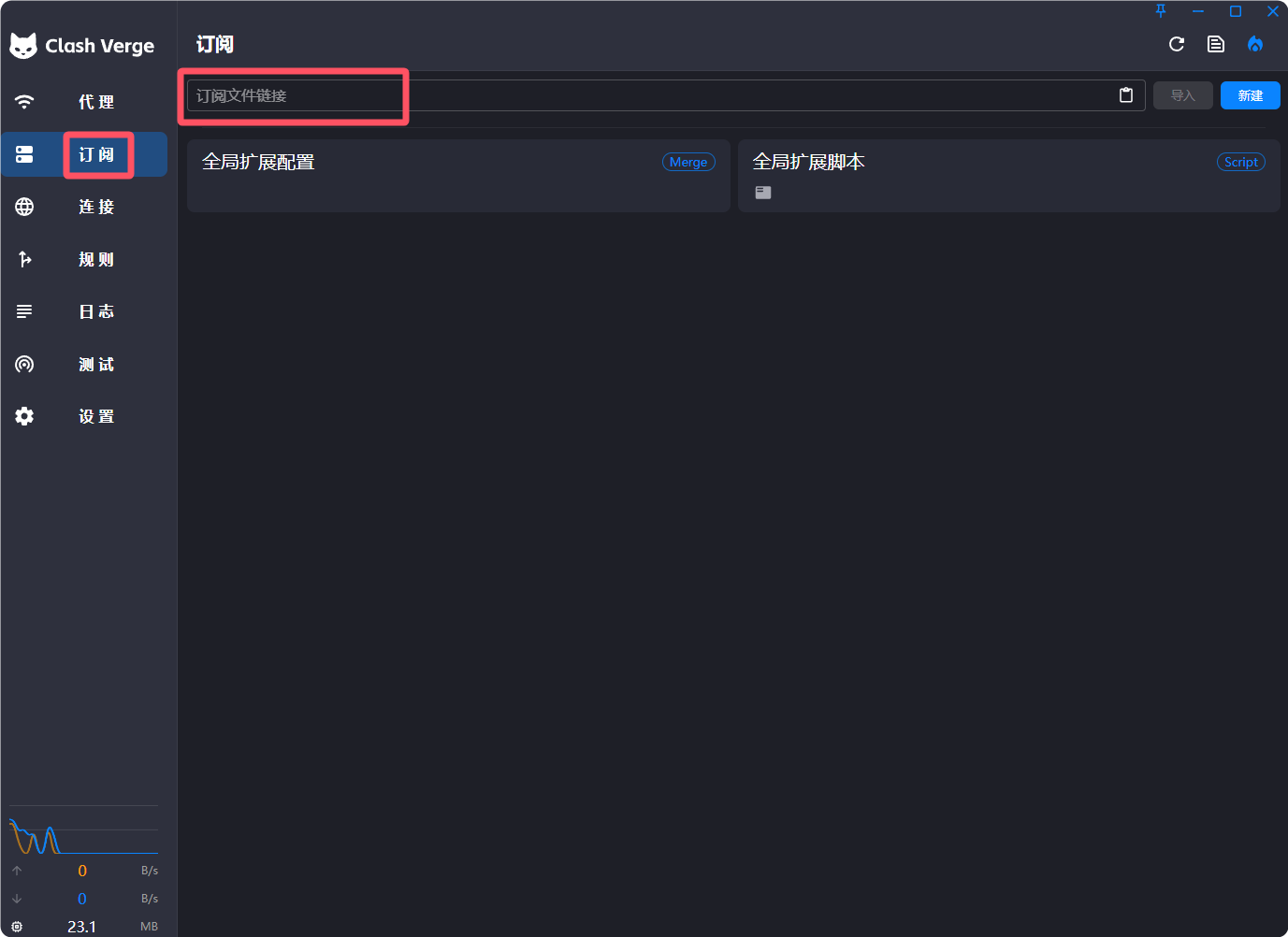
- 打开Clash Verge应用,点击左侧导航栏中的「订阅」选项
- 在右侧输入框中粘贴你的翻墙机场订阅链接(可从订阅管理后台复制获得)
- 点击「导入」按钮,系统将自动下载并解析订阅中的所有代理节点
- 导入成功后,订阅会显示在列表中,标注订阅名称、节点数量和最后更新时间
提示:没有订阅链接?参考这篇详细评测:2026年最值得购买的翻墙机场推荐
第二步:验证订阅导入成功
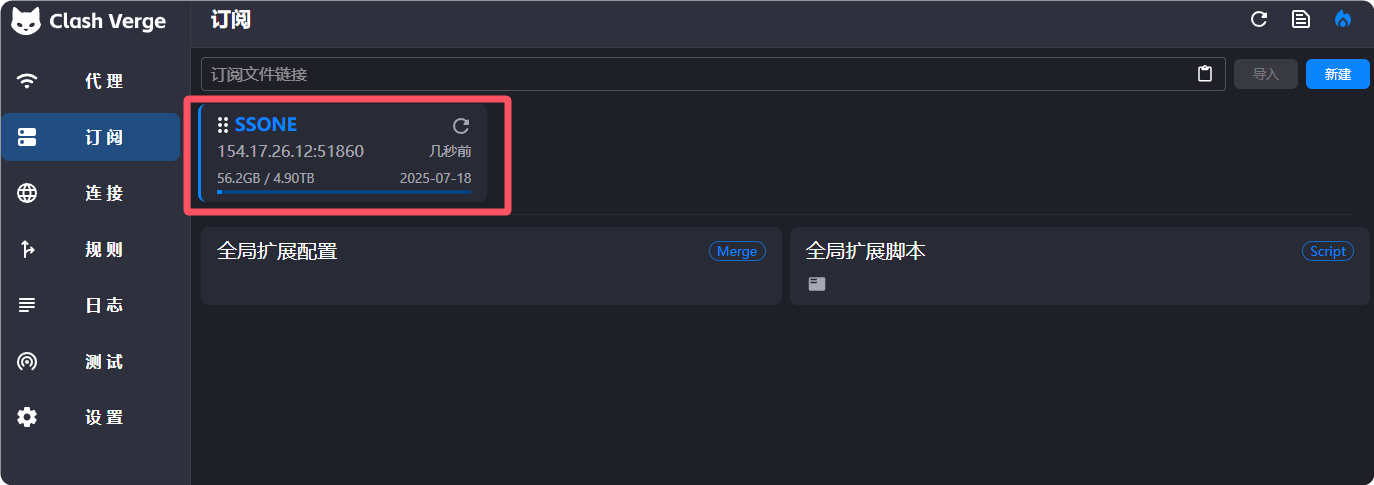
成功导入的订阅会在列表中显示,显示信息包括:
- 订阅名称(可自定义修改)
- 包含的节点总数
- 最后一次更新的时间戳
- 订阅过期时间(若适用)
第三步:调整订阅更新频率
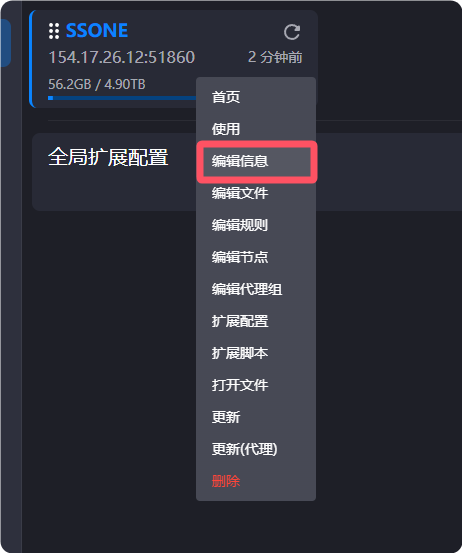
默认情况下,订阅会每1440分钟(即24小时)自动更新一次。如需更改:
- 在订阅列表中右键点击目标订阅
- 选择「编辑配置」打开编辑窗口
- 可修改的选项包括:
- 更新间隔:建议设置为 6-24 小时之间
- 订阅链接:若链接变更可直接替换
- 自定义名称:便于区分多个订阅
- 修改完成后点保存即可生效
第四步:启用系统代理与TUN模式
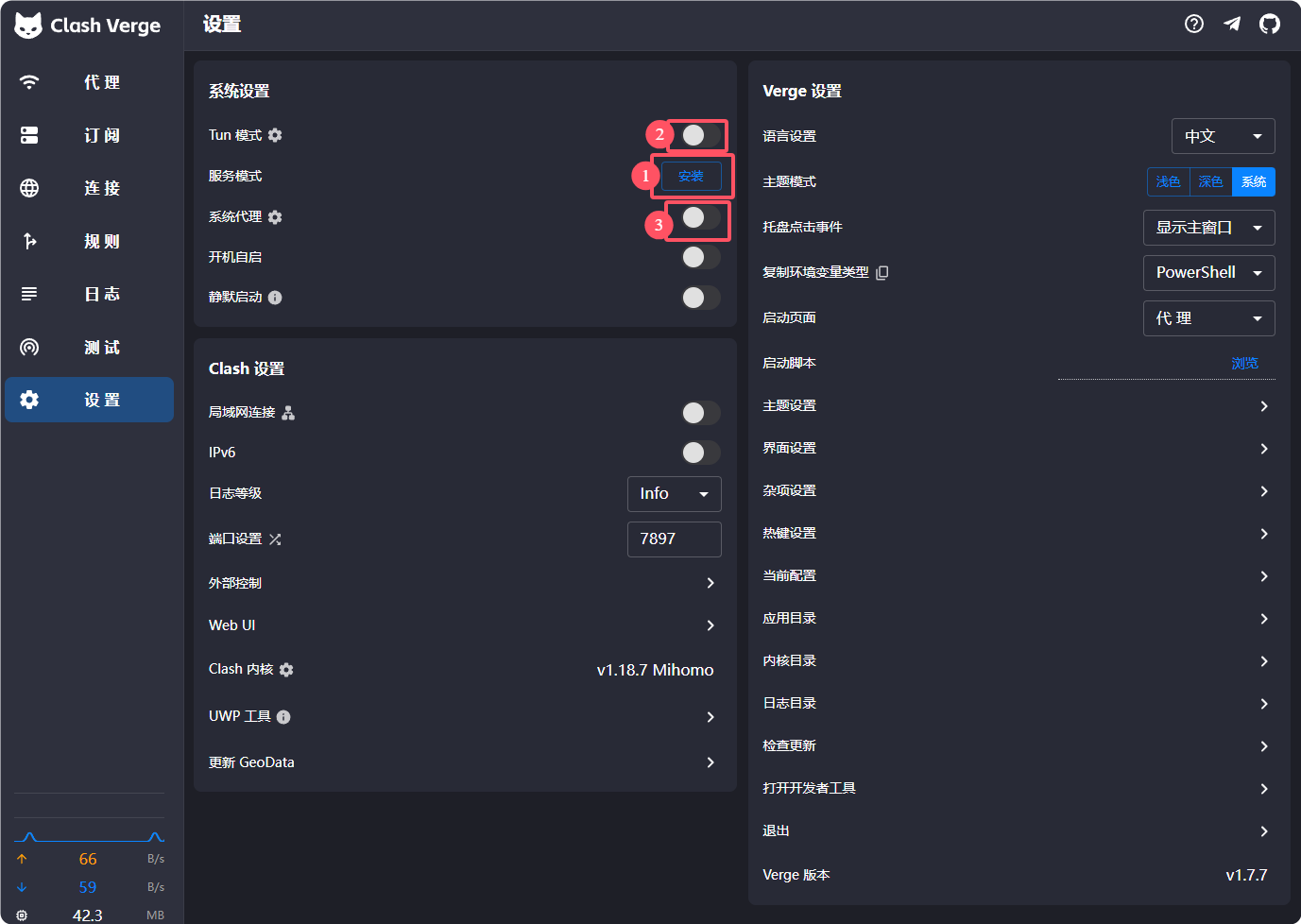
Clash Verge的核心功能需要在设置中启用。具体步骤:
- 打开设置界面:点击左上角「⚙️ 设置」按钮
- 安装服务模式:在「服务模式」区域点击「安装」按钮(仅需一次)
- 启动服务:安装完成后点击「启动」按钮,使Clash Verge获得系统级代理权限
- 打开TUN模式:启用「Tun 模式」开关(此模式可代理所有应用包括系统流量)
- 启用系统代理:打开「系统代理」开关,使代理对所有网络连接生效
第五步:确认代理模式配置正确

配置代理工作模式是保证科学上网正常工作的关键:
- 点击左侧「代理」菜单
- 检查右侧模式选择是否为「规则模式」(推荐默认设置)
- 规则模式说明:Clash会根据规则文件自动判断流量是否需走代理
- 若使用其他模式(如全局代理),则所有流量都会通过代理节点
- 可根据个人需求在两种模式间切换
✅ 科学上网配置测试与验证
运行连通性测试
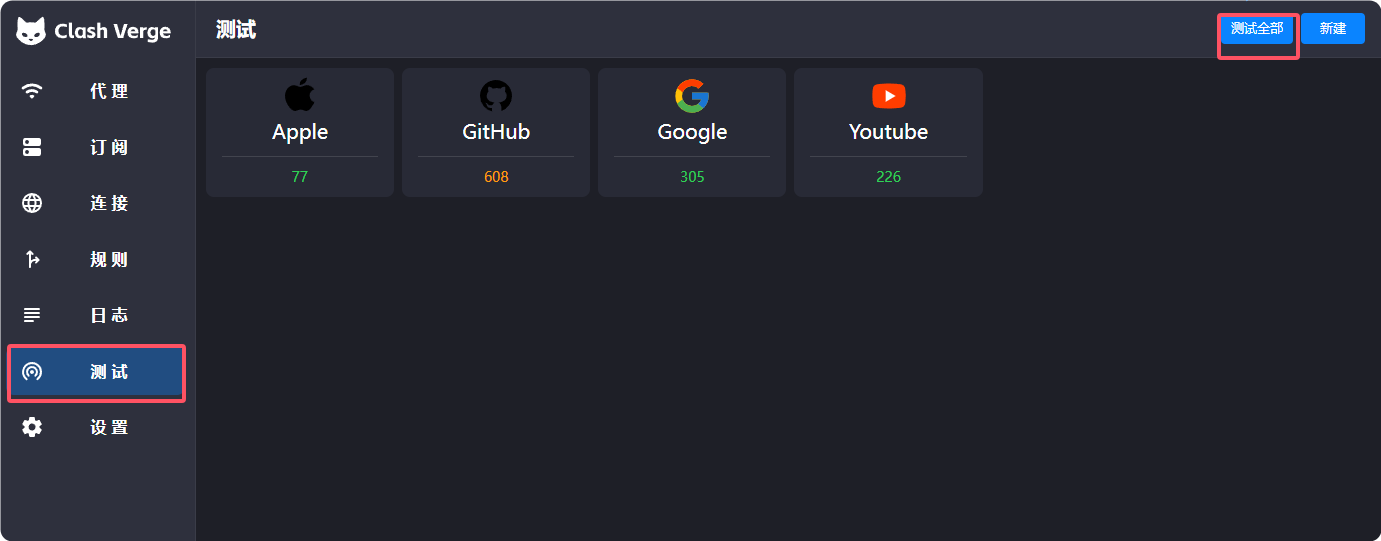
完成上述所有配置步骤后,需要测试翻墙工具是否正常运作:
- 打开测试窗口:点击Clash Verge界面的「测试」模块
- 执行全面测试:点击「测试全部」按钮,系统将逐个检测所有代理节点的连通性
- 查看测试结果:
- 绿色✅表示节点正常可用
- 红色❌表示节点无法连接(通常因订阅过期或节点故障)
- 延迟查看:每个节点旁会显示到代理服务器的延迟值(毫秒),延迟越低速度越快
- 大功告成:如果大部分节点测试通过,说明Clash Verge科学上网工具配置成功!
快速验证翻墙效果
- 打开浏览器访问 Google.com 或 YouTube,应能正常加载
- 在Clash Verge的日志窗口能看到实时的流量走向记录
- 如仍无法访问,尝试手动选择不同的代理节点重试
❓ Clash Verge电脑版使用常见问题与故障排查
Q1: 下载Clash Verge电脑版速度慢或下载失败如何解决?
A: Clash Verge电脑版有多个下载渠道可选:
- 优先使用本文提供的「国内加速下载」直链,通常速度最快
- 若仍然缓慢,可切换网络环境(如换WiFi)或已开启代理的情况下重试
- 也可从 GitHub 官方仓库下载,但国内网络可能受限
Q2: Clash Verge订阅导入后无法使用是怎么回事?
A: 订阅失效的常见原因与解决方案:
- 订阅链接过期:检查VPN机场后台是否显示订阅有效期,过期需续费或更换机场
- 节点全部故障:某些机场的节点可能短期不稳定,可联系客服或更换订阅源
- 网络连接问题:确保设备能联网,尝试在有代理的情况下重新导入
- 解决方案:更换其他翻墙机场的订阅链接,参考 性价比最高的翻墙机场推荐
Q3: TUN模式在Clash Verge中无法启动怎么办?
A: TUN模式无法启动多为权限问题,解决步骤:
- Windows用户:以管理员权限运行Clash Verge
- macOS用户:第一次启用TUN需要授予系统权限,通常会弹出授权对话框
- Linux用户:需要使用
sudo或配置用户权限 - 关键步骤:关闭其他VPN软件、虚拟机等占用网络的应用,再尝试启用TUN
Q4: 代理规则模式选择为「规则」后仍无法科学上网?
A: 规则模式未生效的排查步骤:
- 在「代理」页面确认已选择「规则」模式(不是全局代理)
- 点击「刷新」或「更新」按钮重新加载代理规则
- 关闭系统代理后再次打开,强制重新配置
- 若问题仍存在,尝试切换到「全局代理」模式进行测试
- 如还是无效,卸载Clash Verge重新安装并配置
Q5: Clash Verge占用系统资源过多或卡顿如何优化?
A: 系统代理占用资源的优化方案:
- 减少同时连接数:关闭不必要的标签页或后台应用
- 禁用日志记录:在设置中降低日志级别,减少IO操作
- 定期更新订阅:陈旧的节点列表可能导致冗余链接
- 更换高速节点:选择延迟低的代理节点,而非延迟高的
Q6: 部分应用无法通过Clash Verge翻墙工具代理的问题?
A: 局部应用代理不通的解决方案:
- 确保TUN模式启用:只有TUN模式才能代理所有应用,系统代理仅对浏览器等部分应用生效
- 检查应用代理设置:部分应用需要单独配置代理(IP:端口),通常为 127.0.0.1:7890
- 防火墙放行:部分企业网络可能阻止 Clash 代理流量,需要IT部门配合
- 更新应用版本:旧版应用可能与现代代理不兼容,尝试更新应用